退職時の自動返信メールの例文は?社内・社外・英語別にすぐ使える文面
退職したあとも会社のメールアドレスには連絡が届きます。退職を知らない相手は返事を待ち続けることになるので、最終日までに自動返信を設定しておくと安心です。
この記事では退職時の自動返信メールの例文を、社外向け・社内向け・後任がいない場合・英語の場面別にまとめました。どれも〇〇の部分を書き換えればそのまま貼り付けて使えます。
後半ではOutlookとGmailの設定手順も載せています。AIに自分の状況へ合わせて直してもらう頼み方もあわせてご紹介します。設定の手順は各社の公式ヘルプで確かめた内容だけを書きました。
この記事で分かること
・社外向けと社内向けの退職の自動返信の例文(そのまま使える形)
・後任がいないときや有給消化中に使う例文と英語の例文
・Outlookの自動応答とGmailの不在通知の設定手順
・AIに自分の状況へ直してもらうときの頼み方
退職時の自動返信メールの例文(社外・社内・英語)
まずは貼り付けて使える例文からご紹介します。〇〇や[ ]の部分をご自分の情報に置き換えてください。
自動返信は相手が選べないので、届いた人全員が読んでも困らない内容にしておくことが大切です。どの例文も個人の連絡先と退職の理由は入れていません。
社外向けの例文(後任が決まっている場合)
取引先やお客様から届くメールへの返信です。いちばん多く使われる形なので、迷ったらこの例文を使うのが安全です。
件名:【自動返信】退職のお知らせ(〇〇株式会社 〇〇)
ご連絡をいただき誠にありがとうございます。
〇〇株式会社の〇〇でございます。
私は〇月〇日をもちまして退職いたしました。
在職中は大変お世話になり心より御礼申し上げます。
今後のご用件は後任の〇〇が承ります。
お手数ですが下記までご連絡くださいますようお願い申し上げます。
後任:〇〇部 〇〇
メール:xxx@example.com
電話:00-0000-0000
なお本メールへのご返信は確認できかねます。
何卒よろしくお願い申し上げます。
〇〇株式会社 〇〇部
件名に【自動返信】と入れておくと、相手は本文を開く前に人が書いた返事ではないと分かります。会社名と氏名も件名に入れておけば、受信一覧の段階で誰からの案内かが伝わります。
ポイントは「退職したこと」「いつ退職したか」「次に誰へ連絡すればよいか」の3つが一目で分かることです。相手は用件を急いでいる場合が多いので、後任の連絡先は行を分けて目立たせると親切です。
「本メールへのご返信は確認できかねます」の一文も入れておくと安心です。この一文がないと相手は自動返信に返事を書き、その返事が誰にも読まれないまま残ってしまいます。
署名は会社名と部署名までにとどめるのが無難です。会社の住所や代表電話を入れたい場合は、会社の決まった署名をそのまま使いましょう。
後任の電話番号は相手が急いでいるときに役立ちますが、書いてよいかは後任本人と上司に先に確かめておきます。迷ったら部署の代表番号にしておくと角が立ちません。
もっと短く済ませたい場合は次の形でも用件は十分に伝わります。やり取りの少ない相手が多い部署や、スマートフォンで読まれることが多い職種に向いています。
件名:【自動返信】退職のお知らせ(〇〇株式会社 〇〇)
ご連絡ありがとうございます。
私は〇月〇日をもちまして退職いたしました。
今後のご用件は後任の〇〇(xxx@example.com)までお願いいたします。
本メールは自動返信のため返信は確認できかねます。
短い形では在職中のお礼を省いています。お礼をひと言入れたい場合は「在職中は大変お世話になりました」を退職日の行のあとに足すだけで印象がやわらぎます。
社外向けの例文(後任が未定・部署の窓口へ案内する場合)
後任がまだ決まっていないときや、チーム全体で引き継ぐときは部署の窓口へ案内します。人の名前を書かないので、担当が変わっても書き直す必要がありません。
件名:【自動返信】退職のお知らせ(〇〇株式会社 〇〇)
ご連絡をいただき誠にありがとうございます。
〇〇株式会社の〇〇でございます。
私は〇月〇日をもちまして退職いたしました。
これまでのご厚情に深く感謝申し上げます。
今後のお問い合わせは〇〇部にて承ります。
恐れ入りますが下記の窓口までご連絡をお願いいたします。
〇〇部 窓口
メール:xxx@example.com
電話:00-0000-0000(平日9時〜18時)
ご不便をおかけいたしますが何卒よろしくお願い申し上げます。
部署の窓口を書くときは、その窓口のメールを誰が見ているかを先に確かめておきます。誰も見ていないアドレスへ案内すると、相手は二度待たされることになるからです。
窓口へ案内する形は相手にとって少し不親切に感じられることがあります。そのぶん「ご不便をおかけいたしますが」のひと言を添えて、手間をかけることへの気づかいを示しておくと印象がやわらぎます。
受付時間を添えておくと相手は電話をかけるタイミングを判断できます。上司やチームの方と相談し、案内先として使ってよい連絡先を決めてから設定しましょう。
後任が決まったあとで書き換える予定がある場合も、最初はこの窓口の形で設定しておくと安心です。担当者の名前はあとから入れられます。けれども届いたメールの取りこぼしはあとから取り戻せません。
社内向けの例文(業務ごとに引き継ぎ先を分ける場合)
社内の人からのメールには少しやわらかい言い方で返します。社内の相手は仕事の続きを探していることが多いので、業務ごとに誰へ聞けばよいかを並べておくと喜ばれます。
件名:【自動返信】退職しました(〇〇部 〇〇)
お疲れさまです。〇〇部の〇〇です。
〇月〇日付で退職しました。
在職中は大変お世話になりありがとうございました。
担当していた業務は次の方が引き継いでいます。
・〇〇の件:〇〇さん(xxx@example.com)
・〇〇の件:〇〇さん(xxx@example.com)
・上記以外:〇〇部 窓口(xxx@example.com)
資料は共有フォルダの「〇〇」にまとめてあります。
このメールは自動返信のため返信は確認できません。
よろしくお願いいたします。
社内向けは「お疲れさまです」で始めると自然です。引き継ぎ先を箇条書きにすると読む人が自分の用件を探しやすくなります。
引き継ぎ先がひとりだけの小さなチームなら、次のように短くまとめても困る人は出ません。
件名:【自動返信】退職しました(〇〇)
お疲れさまです。〇〇です。
〇月〇日付で退職しました。
業務はすべて〇〇さん(xxx@example.com)が引き継いでいます。
これまで本当にありがとうございました。
共有フォルダの場所を書くときは社内の人だけに届く設定になっているかを必ず確かめてください。フォルダ名や社内システムの名前が社外へ出ると、情報の扱いとして問題になることがあります。
Outlookの職場アカウントでは社内向けと社外向けを別々に書けるので、この例文は「自分の所属組織内」の欄へ入れます。社内と社外を分けられないメールソフトなら社外向けの例文だけを使うほうが安全です。
有給消化中・最終出社日のあとに使う例文
最終出社日のあとに有給休暇を消化してから退職する場合は、まだ在籍している期間があります。その間は「退職いたしました」と書くと事実と食い違うので、休暇中であることと退職日の両方を伝えます。
件名:【自動返信】不在および退職のお知らせ(〇〇株式会社 〇〇)
ご連絡をいただき誠にありがとうございます。
〇〇株式会社の〇〇でございます。
私は〇月〇日より休暇をいただいており〇月〇日付で退職いたします。
そのためメールを拝見することができません。
今後のご用件は後任の〇〇が承ります。
後任:〇〇部 〇〇(xxx@example.com)
在職中のご厚情に心より御礼申し上げます。
何卒よろしくお願い申し上げます。
有給消化中は会社のメールを見られる状態でも見ないと決めておくのが無難です。休暇中に返事をすると相手はまだ対応してもらえると考え、後任への切り替えが遅れてしまいます。
休暇中の自動返信でも「戻る日」は書きません。戻らないことが決まっているので、戻る日を書くと相手はその日まで待ってしまいます。
退職日を過ぎたあともアカウントが残る会社では、退職日の翌日に「退職いたしました」の例文へ差し替えるのが丁寧です。差し替えができないなら最初から「〇月〇日付で退職いたします」の形にしておけば日付が前後しても意味が通ります。
英語の退職の自動返信の例文
海外の取引先や外資系の会社では英語の自動返信も用意します。日本語の例文の下に英語を続けて書く形にすると、ひとつの設定で両方の相手に伝わります。
Subject: Automatic reply: [Your Name] has left [Company Name]
Thank you for your email.
I left [Company Name] on [Month Day, Year], and this mailbox is no longer monitored.
For any matters I was handling, please contact [Successor’s Name] at [successor@example.com].
For other inquiries, please contact [team@example.com].
Thank you for your understanding.
Best regards,
[Your Name]
[Company Name]
英語では「I left 会社名 on 日付」や「I am no longer with 会社名」がよく使われます。「this mailbox is no longer monitored」はこのメールボックスはもう誰も見ていないという意味で、相手に再送を促す役目があります。
短い英語で済ませたい場合は次の3行でも用件は伝わります。
Thank you for your email. I am no longer with [Company Name] as of [Month Day, Year].
Please contact [Successor’s Name] at [successor@example.com] for further assistance.
Best regards, [Your Name]
英語の日付は「December 26, 2026」のように月を英語で書くと読み違いが起きません。「12/26」のような数字だけの書き方は国によって月と日の順番が逆になるので避けましょう。
社内にも英語でやり取りする同僚がいる場合は、社内向けの文面にも英語を添えておきます。業務ごとの引き継ぎ先は英語でも「For [業務名], please contact [氏名] at [アドレス].」の形で並べられます。
英語の挨拶メールそのものの書き方は記事の最後の関連記事「退職の挨拶を英語でどう書く?例文を解説!」でまとめています。
AIに自分の状況へ直してもらう頼み方
例文をそのまま使えない事情があるときは、ChatGPTやClaudeなどのAIに直してもらうと早く仕上がります。コツは自分の状況を箇条書きで渡すことと、書いてほしくないことも一緒に伝えることです。
下の頼み方は実際にAI(Claude)へ打ち込んで意図どおりの文面が返ってくることを確かめたものです。名前や日付は架空のものです。ご自分の情報に置き換えてお使いください。
退職後に私宛てに届くメールへの、自動返信の文面を作ってください。
社外向けと社内向けの2通を、それぞれ件名と本文に分けて出してください。
文面は私(山田)が自分で書いた形にしてください。
・退職日:12月26日
・会社名:株式会社サンプル商事
・後任:営業部の佐藤(sato@example.com)
・社内向けは業務ごとに案内先を分ける(見積は佐藤、請求は経理部 keiri@example.com)
・個人の連絡先や退職の理由は書かない
・社外向けは丁寧な敬語、社内向けは少しやわらかく
・どちらも本文は10行以内
この頼み方で返ってきた文面は、社外向けが「12月26日をもって退職いたしました」と後任の案内を含む9行でした。社内向けは見積と請求の案内先を分けた9行で、個人の連絡先や退職の理由は入っていませんでした。
最初に試したときは「文面は私が自分で書いた形に」の一行がありませんでした。そのときは「山田は退職いたしました」と他人が知らせるような文面が返ってきました。誰の言葉として書くのかを一行足すだけで自分の名前で送る文面に変わります。
この頼み方は6つの部品でできています。何に使う文面か・何通ほしいか・誰の言葉として書くか・入れる情報・書かないこと・長さの6つです。
特に効くのは「書かないこと」を先に伝える部品です。AIは親切に情報を足そうとするので、個人の連絡先や退職の理由を書かないよう指定しておくと直す手間が減ります。
入れる情報は箇条書きで渡すと取りこぼしが起きにくくなります。文章で長く説明するより「後任:〇〇部の〇〇」のように項目名を付けて並べるほうが、AIも人も読み違えません。
AIが作った文面は必ず自分の目で確かめてから設定してください。日付や後任の名前の打ち間違いはそのまま相手に届くので、最後に一度だけ声に出して読むと見落としが減ります。
会社によっては社外のAIに社内の情報を入れることを禁止しています。その場合は実在の名前やアドレスを入れず、上の例のように架空の名前で文面を作ってから手で置き換えましょう。
退職の自動返信メールの書き方とOutlook・Gmailの設定
ここからは例文を自分で組み立てるときの考え方と、実際の設定手順をまとめます。例文が手元にあっても、何を入れて何を入れないかが分かっていれば書き換えで迷いません。
自動返信に入れる5つの要素と入れないもの
退職の自動返信に入れるのは次の5つです。この5つがそろっていれば相手は次に何をすればよいかが分かります。
①連絡をもらったことへのお礼
②退職したことと退職日
③在職中のお礼(ひと言で十分)
④後任または部署の窓口の連絡先
⑤このメールには返信できないこと
5つのうち①と③は短くてかまいません。相手がいちばん知りたいのは②と④なので、この2つは行を分けて目に入りやすくします。
⑤の「返信できないこと」は忘れられやすい要素です。これがあるだけで相手は自動返信に返事を書くのをやめ、すぐ後任へ連絡し直してくれます。
反対に入れないほうがよいのは個人の携帯番号や私用のメールアドレスです。自動返信は迷惑メールや面識のない相手にも届くので、個人の連絡先を書くと知らない人の手に渡るおそれがあります。
退職の理由も書きません。「一身上の都合により」と書く例もありますが、自動返信で理由を伝える必要はなく退職日だけで十分に伝わります。
転職先の社名も入れないのが基本です。親しい取引先に新しい連絡先を伝えたい場合は、在職中の挨拶メールで個別に伝えるほうが会社のルールにも沿います。
②の退職の書き方は辞め方によって少し変えると自然です。定年や契約期間の満了で辞める場合は、次の言い方に差し替えてください。
・定年退職の場合:私は〇月〇日をもちまして定年により退職いたしました。
・契約満了の場合:私は〇月〇日をもちまして契約期間満了により退職いたしました。
・異動の場合:私は〇月〇日付で〇〇部へ異動いたしました。
異動の場合は社内に残るので、新しい部署の連絡先を書いても問題ありません。ただし前の担当業務の問い合わせは後任へ案内し、新しい部署には届かないようにしておくと双方が助かります。
文章の長さは画面を一度スクロールせずに読み切れる程度が目安です。長い自動返信は相手が後任の連絡先を探す手間を増やすので、迷ったら短いほうを選びましょう。
社内向けと社外向けで書き分けること
社内向けと社外向けの違いは、言葉の丁寧さと書いてよい情報の範囲です。社外向けは敬語で短く、社内向けはやわらかく具体的に書くと覚えておくと迷いません。
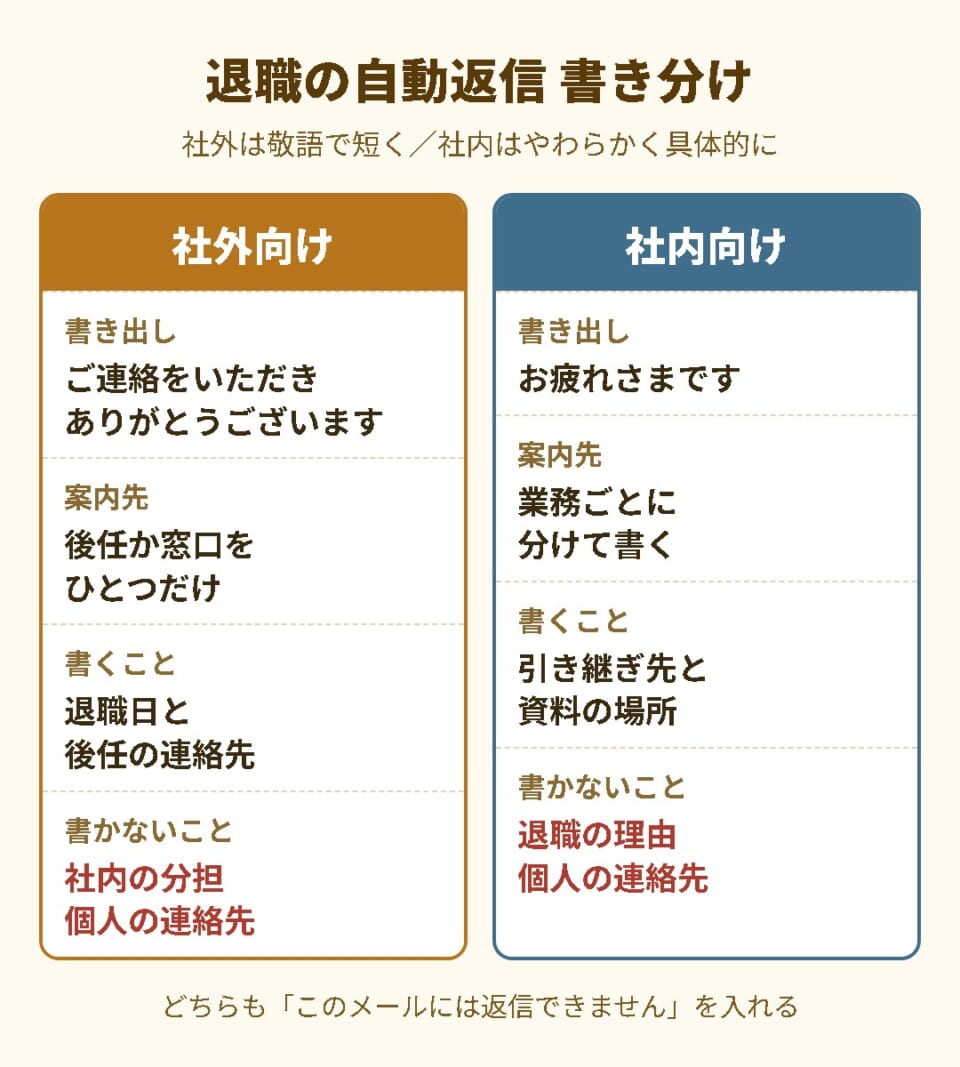
社外の相手が知りたいのは「誰に連絡すればよいか」だけです。業務の細かい分担や社内の資料の場所は相手にとって必要がないうえ、社外に出してはいけない情報が混ざるおそれもあります。
社内の相手は仕事の続きを探しています。案件ごとの引き継ぎ先や共有フォルダの場所を書いておくと、問い合わせのたびに後任が説明する手間も省けます。
メールソフトで社内と社外を分けられない場合は社外向けの文面ひとつにまとめます。社内の人には別途チャットや引き継ぎ資料で案内すれば十分です。
| 項目 | 社外向け | 社内向け |
|---|---|---|
| 書き出し | ご連絡をいただき誠にありがとうございます | お疲れさまです |
| 案内先 | 後任か部署の窓口をひとつ | 業務ごとに分けて書く |
| 書いてよい情報 | 会社名・部署名・後任の連絡先 | 共有フォルダの場所・社内の担当者 |
| 書かない情報 | 社内の分担・資料の場所・個人の連絡先 | 個人の連絡先・退職の理由 |
自動返信はいつからいつまで設定するか
自動返信は最終出社日の終業時に始まるよう設定するのが一般的です。最終日の昼から始めると、まだ対応できるメールにまで退職の案内が届いてしまいます。
いつまで動かすかは会社がアカウントを止める日によって決まります。退職日でアカウントがすぐ削除される会社もあれば、しばらく残して自動返信を続ける会社もあります。
そのため設定の前に上司か情報システムの担当者へ確認しておくと安心です。確認したいのは次の3点です。
・退職後もアカウントと自動返信がいつまで残るか
・自動返信の文面に会社の決まった型があるか
・後任の連絡先を書いてよいか(後任本人の了承)
会社によっては情報システムの担当者が退職者の自動返信を代わりに設定する決まりもあります。その場合は自分で設定せずに、使ってほしい文面を担当者へ渡しておきましょう。
設定が終わったら同僚に1通だけ送ってもらい、自動返信が届くかを確かめておきます。社内と社外で文面を分けたなら社外のアドレスからも届き方を見ておくと安心です。
確かめるときは届いた文面の日付と後任の名前を見直します。設定画面では気づかなかった改行の崩れや打ち間違いも、受け取る側の画面で読むと見つけやすくなります。
メールの転送を頼めば退職後も内容を見られると考える方もいますが、退職後に会社のメールを個人で受け取るのは避けるべきです。後任の受信箱へ転送するかどうかは会社の判断に任せましょう。
Outlookで自動応答を設定する手順
Outlookでは「自動応答」という名前で設定します。画面の名前はMicrosoftの公式ヘルプの表記に合わせています。
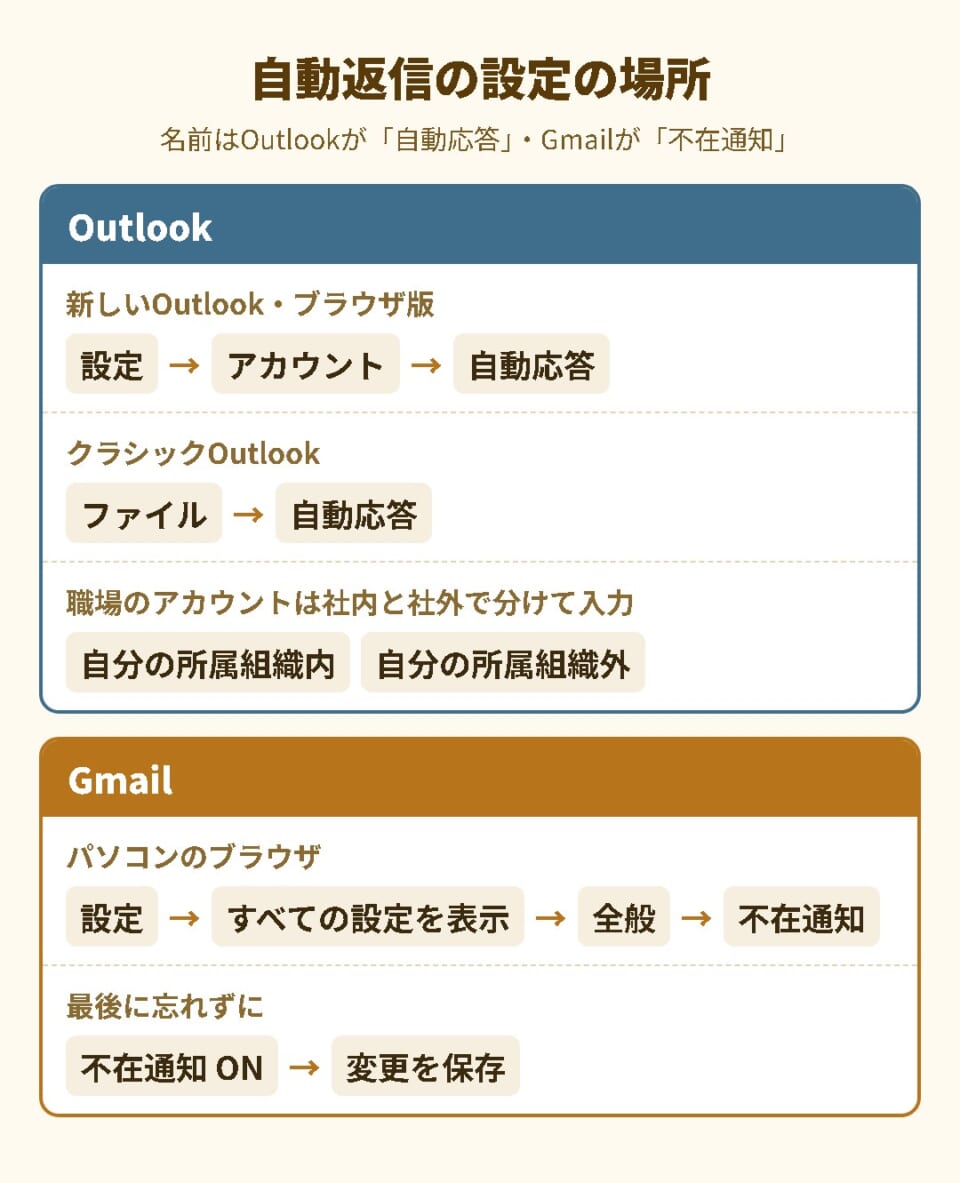
新しいOutlook・Outlook on the web(ブラウザ版)の場合
- 設定を開いて[アカウント]>[自動応答]を選びます。
- 自動応答のスイッチをオンにします。
- 期間を決める場合は期間を指定する項目にチェックを入れて開始と終了の日時を入れます。
- 例文を貼り付けて保存します。
クラシックOutlook(デスクトップ版)の場合
- リボン左端の[ファイル]>[自動応答]を選びます。
- 「自動応答を送信する」を選び、必要なら期間を設定します。
- 「自分の所属組織内」のタブに社内向けの例文を入れます。
- 「自分の所属組織外」のタブに社外向けの例文を入れて[OK]を選びます。
公式ヘルプによると[ファイル]に「自動応答」のボタンが出ない場合は、ルールを使って不在の返信を作る方法に切り替えます。期間を決めずにオンにした自動応答は手動でオフにするまで続きます。
ただしルールで返信する方法はOutlookを起動したままにしておかないと動きません(Microsoft サポート:ルールを使用して不在メッセージを作成する)。退職後はパソコンを返却するので、この方法しか使えない場合は情報システムの担当者に相談しましょう。
職場のアカウントでは組織外へ返信を送る項目をオンにしないと社外の相手には届きません。社外向けの例文を入れたあとは、この項目にチェックが入っているかを必ず見ておきましょう。
組織外への返信は連絡先だけに絞る選択肢もあります。公式ヘルプは迷惑メールにも返信が届くことを理由に連絡先だけに絞ることを勧めています。ただ退職の場合は連絡先に登録していない取引先にも届かないと困るので、会社の方針に合わせて選びましょう。
出典:Outlook で不在時の自動応答を設定する方法(Microsoft サポート)
Gmailで不在通知を設定する手順
Gmailでは自動返信のことを「不在通知」と呼びます。パソコンのブラウザでの手順は次のとおりです。
- 右上の設定アイコンから[すべての設定を表示]を開きます。
- [全般]タブの「不在通知」まで下へ進みます。
- 「不在通知 ON」を選び、期間と件名とメッセージを入れます。
- ページ下部の[変更を保存]を押します。
公式ヘルプによると不在通知は同じ相手に原則1回だけ送られます。同じ相手から4日以上たって再びメールが届いた場合や、文面を編集したあとに届いた場合はもう一度送られます。
迷惑メールに振り分けられたメールや登録しているメーリングリストのメールには返信されません。メッセージの下にある「連絡先にのみ返信」にチェックを入れると、連絡先に登録した相手にだけ返信されます。
個人のGmailを仕事に使っていた方は、退職後もそのアドレスに連絡が届き続けます。仕事の連絡だけを後任へ案内したいなら件名を「【自動返信】〇〇株式会社での業務について」とすると私用の相手にも違和感なく届きます。
退職の挨拶メール・休暇の自動返信との違い
退職の挨拶メールは在職中に自分から送るもので、自動返信は退職後に届いたメールへ自動で返すものです。役目が違うので、挨拶メールを送っていても自動返信は別に設定しておきます。
挨拶メールでは感謝の気持ちや思い出を伝えられます。一方で自動返信は誰に届くか分からないので用件だけにします。挨拶メールの書き方は記事の最後の関連記事「退職の挨拶を上司へメールで送るには?例文で解説!」でご紹介しています。
休暇や出張の自動返信との違いは「戻る日」があるかどうかです。休暇の自動返信は「〇月〇日に戻ります」と書きますが、退職の自動返信には戻る日がありません。
反対に取引先の担当者から退職の挨拶が届いた場合は、自動返信ではなく自分の言葉で返事をします。返事の書き方は記事の最後の関連記事「退職の挨拶への返信はどう書く?例文付きで解説!」をご覧ください。
休暇用の文面を少し直して使い回すと「戻る日」が残ってしまうことがあります。相手はその日まで待ってしまうので、退職用の文面は一から作り直すほうが確実です。
退職の自動返信メールのよくある質問
自動返信に退職の理由は書くべきですか?
書かなくて問題ありません。自動返信の役目は退職したことと次の連絡先を伝えることなので、理由がなくても相手は困りません。
理由を書くと読んだ人が事情を想像してしまい、本来の用件である後任への連絡から気持ちがそれてしまいます。親しい相手に事情を伝えたい場合は挨拶メールや直接の会話で伝えるほうが気持ちも届きます。
「一身上の都合により」と入れても失礼にはなりませんが、なくても意味は変わりません。文面が短いほど後任の連絡先が目に入りやすくなります。迷ったら省いてよいでしょう。
個人のメールアドレスを書いてもいいですか?
自動返信には書かないのが基本です。自動返信は迷惑メールの送り主や面識のない相手にも届くので、個人の連絡先を書くとどこへ広がるか分かりません。
社外向けの自動返信は退職したあとも会社の名前で送られ続けます。会社の名前で送るメールに個人の連絡先が載っていると、会社が個人の連絡先を案内しているように見えてしまう点にも気をつけたいところです。
今後も連絡を取りたい相手には在職中の挨拶メールで個別に伝えましょう。会社によっては顧客と個人的に連絡を取ることを規則で禁じているので、伝える前に就業規則も確かめておくと安心です。
後任が決まっていないときはどう書けばいいですか?
部署の窓口や上司の連絡先へ案内します。この記事の「後任が未定・部署の窓口へ案内する場合」の例文がそのまま使えます。
窓口のアドレスがない部署では上司の名前とメールアドレスを書く形でもかまいません。その場合は「後任が決まるまでの間」と添えておくと、あとで担当が変わっても相手が戸惑いません。
上司の名前を書く場合は事前に了承をもらっておきましょう。後任が決まったあとでアカウントがまだ残っていれば、後任の名前に差し替えるとより親切です。
自動返信の件名はどう付ければいいですか?
「【自動返信】退職のお知らせ(会社名 氏名)」の形が分かりやすくておすすめです。件名だけで退職したことが伝われば、相手は本文を開く前に状況をつかめます。
Gmailの公式ヘルプによると件名を入れないと元のメールへの返信としてスレッドにまとまり、件名を入れると別のメールとして届きます。
英語の件名は「Automatic reply: [氏名] has left [会社名]」の形にすると件名だけで退職したことが伝わります。日本語と英語を並べる場合は件名も「【自動返信】退職のお知らせ / Automatic reply」のように両方を入れておくと親切です。
退職時の自動返信メールは会社を離れたあとに相手と後任をつなぐ最後の案内です。この記事の例文を土台にご自分の状況に合わせて書き換えてお使いください。


