挨拶状ドットコムのログインはどこから?方法と注意点を解説!
年賀状や喪中はがき、結婚や出産の報告など、人生の節目で頼りたくなるのが 挨拶状ドットコム の印刷サービスです。利用を続けるうちに、注文履歴の確認や住所録の編集、再注文の手続きなど、マイページで行いたい操作が増えていきます。
その入り口となるのが ログイン画面 ですが、トップページのどこから入れるのか、会員登録なしの注文との違いは何か、パスワードを忘れた場合はどう対処するのかなど、迷いやすいポイントもいくつか存在します。普段あまりログインしないサービスだからこそ、いざというときに戸惑う場面に出会う方も少なくないでしょう。
この記事では、挨拶状ドットコムへのログインで必要となる手順と、トラブルが起こったときの対処法を整理してお伝えします。落ち着いて操作するための参考としてご活用ください。
- 挨拶状ドットコムのログイン画面までの基本的な動線
- マイページで確認できる主な機能と活用シーン
- パスワード忘れやログインエラーへの対処手順
- アカウント情報を安全に守るためのポイント
初めて利用される方も、久しぶりにログインを試みる方も、順を追って読み進めていただくことで、安心して操作を再開いただける構成にしています。
挨拶状ドットコムのログイン方法と入り口の見つけ方
挨拶状ドットコムのログインは、注文後の状況確認や住所録の編集など、利用者ごとのデータを扱うために用意されている入り口です。トップページの上部や注文時の画面など、複数の動線が用意されているため、自分が今どの場面にいるかを意識すると迷いにくくなります。
このセクションでは、初めての方でも迷わない基本動線と、見落としやすい入り口の場所、マイページで操作できる主な内容について順に整理してお伝えします。
公式サイトのトップから入る基本的な動線
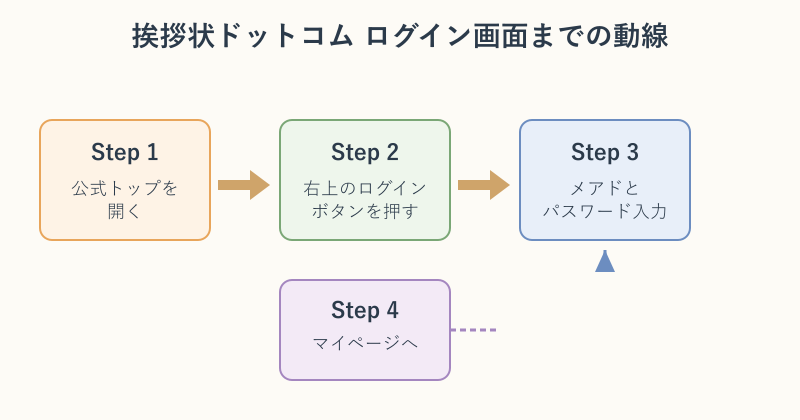
挨拶状ドットコムへログインする最も基本的な動線は、公式サイトのトップページ右上、もしくはヘッダーメニューに配置されているログインボタンから進む方法です。多くのECサービスと同じく、ページ上部にアカウント関連の入口がまとまっていることが一般的とされています。
ログインボタンを押すと、登録済みのメールアドレスとパスワードを入力する画面に移ります。ここで 正確な入力 が大切で、メールアドレスの末尾の打ち間違いや、パスワードの大文字小文字の取り違えが原因で弾かれてしまう例も少なくないと考えられます。
もしブラウザにパスワードが保存されている場合は、自動入力に頼りすぎず、念のため目視で確認することが望ましいでしょう。久しぶりのログインでは、サービス側のパスワード要件が以前と変わっている可能性もあります。
また、検索エンジンから直接ログインページへアクセスしようとすると、似た名前のフィッシングサイトに辿り着いてしまうケースも報告されています。常に公式トップを起点にする習慣を持つと、安全面でも安心と言えます。お気に入り登録しておくとさらに安心です。
ログイン画面が見当たらないときに確認したい場所
パソコン版とスマートフォン版で表示が異なるため、ログイン画面が見当たらないと感じることもあります。スマートフォン版では、画面右上のメニューアイコン(三本線のいわゆるハンバーガーメニュー)の中にログインリンクが格納されている構成が一般的です。
パソコン版では、画面上部のヘッダー右側に「ログイン」「マイページ」「会員登録」のリンクが横並びになっている場合があります。注文の途中で会員登録を求められるタイミングでも、同じログイン画面に進めます。途中までゲストで進めて、最後にログインするという使い方も可能です。
もしどこを探しても見当たらないときは、フッター(ページ最下部)も確認してみてください。フッターにはサイトマップが整理されており、「マイページ」や「ご利用ガイド」と並んでログインへの導線がまとめられているケースが多く見られます。
ブラウザのキャッシュが古くなっていて、画面のレイアウトが正しく読み込まれていない場合もあります。表示が崩れているように感じたときは、一度ブラウザを更新したり、別のブラウザで開き直したりすると改善する可能性があります。
マイページで確認できる主な機能
ログイン後に開かれるマイページでは、過去の注文内容を確認したり、登録情報を編集したりといった操作が可能です。注文履歴、住所録、デザイン履歴、お気に入りなど、サービスを長く使う上で便利な機能が一つの画面にまとまっています。
とくに 住所録の管理機能 は、年賀状や喪中はがきを毎年送る方にとって重宝する機能と考えられます。送付先を一度登録しておけば翌年以降も使い回しでき、宛名印刷時の入力ミスも防ぎやすくなります。
注文履歴の画面では、過去にどのデザインを選び、何枚印刷したかを振り返れます。同じ相手に対して前年と似たデザインを避けたい場合や、前回の注文をベースに少しだけ差し替えて再注文したい場合に役立ちます。
マイページで編集したメールアドレスや住所は、次回以降の注文時にも自動的に反映されます。手入力の手間が減ることで、誤送付のリスクも下がると考えられます。複数のお祝い事や弔事が重なる時期ほど、住所録の整備が真価を発揮するでしょう。
デザイン履歴の機能も見落とされがちですが、過去に閲覧したデザインや気に入った候補をマイページから素早く呼び出せるため、家族で相談しながら最終的な一枚を決める場面でも役立ちます。お気に入りに登録しておいた候補を比較する作業は、はがき選びの満足度を高める一助になると言えます。何度も同じ候補を検索し直さずに済む点も大きな利点と考えられます。
会員登録なしでも注文できる仕組み
挨拶状ドットコムでは、会員登録をしなくてもゲストとして注文を進められる仕組みが用意されているケースが多いとされています。喪中はがきなど突発的に必要になった場合、会員登録の手間を省いて急ぎで手配したい方にとって、ゲスト注文は便利な選択肢と言えます。
ただし、ゲスト注文の場合、注文後のマイページからの確認やキャンセル、デザインの修正などには制限が生じることがあります。注文の進捗状況をいつでも把握したい方は、最初から会員登録を済ませてからの注文が 安心感の面で適切 と考えられます。
会員登録のメリットは、住所録や注文履歴の蓄積に加え、再注文の手間を大きく減らせる点にあります。一度登録した住所をベースに、少しだけ宛先を差し替える運用が可能になり、毎年の挨拶状準備の所要時間を抑えることに繋がるでしょう。
スマートフォンとパソコンで違う表示の特徴
同じログイン画面でも、スマートフォンとパソコンで表示が異なる点を知っておくと操作で迷いにくくなります。スマートフォン版は縦長の画面に合わせ、メニューがアイコンの中にまとめられている設計です。スクロールしても見当たらない場合は、メニューを開いて中身を確認しましょう。
パソコン版は横長の画面を活かして、ログインボタンや会員登録ボタンを目立つ位置に配置できます。マイページに入った後の操作も、複数のウィンドウやタブを並べて見比べやすく、住所録の整理など細かい作業に向いていると考えられます。
スマートフォンとパソコンの両方からログインを試す場合は、同じアカウント情報を使えば 連携した状態 でデータを参照できます。出先でスマートフォンから注文を進め、自宅のパソコンで住所録を仕上げるといった使い分けも可能です。
挨拶状ドットコムのログイントラブルに役立つ対処法
長く使うサービスほど、パスワードを忘れる、メールアドレスを変えてしまった、そもそも会員登録した記憶があいまいといった状況も起こりやすくなります。慌てて何度も入力を繰り返すと、セキュリティの観点から一時的にログインが制限される場合もあります。
このセクションでは、挨拶状ドットコムのログインに関する代表的なトラブルと、それぞれに応じた落ち着いた対処の手順を整理してお伝えします。
パスワードを忘れたときの再発行の流れ
パスワードを忘れた場合、多くのECサービスと同様に、ログイン画面に「パスワードを忘れた方はこちら」のような案内リンクが用意されています。挨拶状ドットコムでも、登録済みのメールアドレスを入力すれば、再設定用のメールが届く仕組みが一般的です。
再発行メールに記載されたリンクをクリックすると、新しいパスワードを設定する画面に進めます。英数字を組み合わせた一定以上の長さを求められる場合が多く、誕生日や電話番号など推測されやすい情報は避けるのが適切です。
再発行メールが届かない場合は、迷惑メールフォルダに振り分けられていないかを確認しましょう。ドメイン指定受信を設定している方は、挨拶状ドットコムの公式ドメインを受信許可リストに追加することで、メールが届きやすくなる可能性があります。
再設定が完了したら、すぐにマイページへログインできるか試してみてください。改めて入力する際に、コピー&ペーストで貼り付けるとスペースが混入する場合もあります。手入力に切り替えることで成功するケースもあると言えます。
登録メールアドレスが分からない場合の確認手順
登録メールアドレスそのものを忘れてしまった場合は、過去に挨拶状ドットコムからのメールが届いたかどうかを、自分の各メールサービスで検索してみる方法が有効です。差出人名や件名に「挨拶状ドットコム」が含まれるメールを横断的に探すことで、登録メールアドレスを特定しやすくなります。
注文時に確認メールが届いた場合、その受信アドレスが登録アドレスと一致している可能性が高いと考えられます。注文番号付きのメールが残っていれば、サポート窓口へ問い合わせる際の情報としても役立つでしょう。
仕事用と私用でメールアドレスを使い分けている方は、両方を念のため確認しておくと安心です。登録メールアドレスが特定できれば、そのアドレスを使ってパスワードの再発行手続きへ進めます。
ログインエラーが出るときに考えられる主な原因
ログインエラーが繰り返し表示される場合、まず疑いたいのは入力ミスです。とくにパスワードの大文字小文字の切り替え、全角と半角の取り違え、ハイフンとアンダースコアの混同などが代表的な原因とされています。一度落ち着いて入力内容を見直すと、思わぬ間違いに気付くこともあるでしょう。
続いて確認したいのが、ブラウザの設定です。Cookie の保存が無効になっていると、サイト側がログイン状態を維持できず、エラーになる場合があります。プライベートブラウズや一部のセキュリティソフトの設定でも同様の問題が起こり得ます。
短時間に何度もログインを試すと、不正アクセス対策として一時的にロックがかかる可能性もあります。少し時間を置いてから再度試すと、解除されている場合があるため、焦らずに対応するのが望ましい姿勢と言えます。
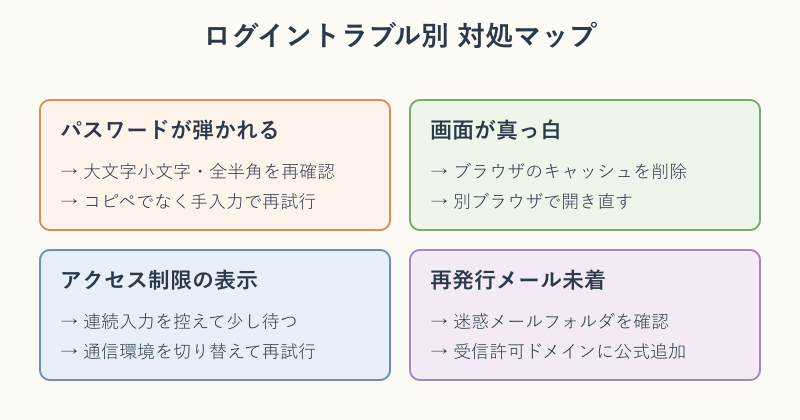
主なエラーと対処の対応関係を整理すると、以下のとおりです。状況に応じて該当する行を参考にしながら、順番に確認していくと原因の切り分けがしやすくなります。
| 状況 | 考えられる原因 | 推奨される対処 |
|---|---|---|
| パスワードが何度も弾かれる | 大文字小文字や全半角の入力ミス | 手入力に切り替えて再試行 |
| 画面が真っ白で進まない | ブラウザのキャッシュやCookie不整合 | キャッシュ削除や別ブラウザで試す |
| 「アクセスできません」と表示 | 一時的なロック・通信制限 | 時間を置いてから再アクセス |
| 再発行メールが届かない | 迷惑メール振り分け・受信拒否設定 | 迷惑メールと受信許可設定を確認 |
上記のいずれにも当てはまらない場合は、公式のお問い合わせ窓口へ相談するのが安全な選択肢と考えられます。問い合わせの際は、注文番号や登録メールアドレスをまとめて伝えると、対応がスムーズに進みやすくなります。
アカウント情報を安全に守るためのポイント
挨拶状ドットコムに限らず、ECサービスのアカウント情報は氏名や住所、注文履歴といったプライベートな情報が紐づきます。パスワードを使い回さないこと、定期的にパスワードを見直すことは、安全性を保つための基本と言えます。
パスワード管理が難しいと感じる方は、信頼できるパスワード管理ツールの利用も検討するとよいでしょう。複数のサービスのパスワードを長く複雑な文字列にできるため、結果として総合的な安全性が高まると考えられます。
挨拶状ドットコムのアカウントを守るための基本
- 他サービスと同じパスワードを使い回さない
- 登録メールアドレスに不審な転送設定がないか確認する
- 公共のパソコンからログインしない
- ログイン後はマイページから必ずログアウトする
不審なログイン通知メールが届いた場合は、心当たりがなければすぐにパスワードを変更し、必要に応じてカスタマーサポートへ報告するのが望ましい対応です。早い段階で気付ければ、被害を最小限に抑えやすくなります。
注文履歴や住所録の管理を効率化するコツ
挨拶状ドットコムのマイページを長く活用していくには、住所録と注文履歴の整理を意識することが効果的です。住所録に登録する際は、氏名の漢字表記の揺れや、敬称の付け方を統一しておくと、毎年の挨拶状作成がスムーズになります。
注文履歴は、過去にどのデザインを選んだかを思い出すうえで参考になります。同じ宛先に毎年同じデザインを送らないよう、前年の注文を見ながら少しずつ変化を付けると、受け取る側にも新鮮な印象を与えやすくなるでしょう。
住所録を整える際にチェックしたい項目
- 氏名の漢字・送り仮名の表記が統一されているか
- 会社名と個人宅の住所が混在していないか
- 故人を含む宛先が残っていないか
- マンション名・部屋番号の抜けがないか
挨拶状の準備は限られた期間に集中しやすく、当日の作業量が膨らみがちです。普段からマイページを少しずつ整えておけば、繁忙期の負担が減り、本当に大切な相手への気配りに時間を割けるようになると考えられます。
挨拶状ドットコムのログインを使いこなすための要点
ここまで、挨拶状ドットコムのログイン方法とトラブル時の対処法を順に整理してきました。最後に、本記事の要点を振り返ります。日常的にログインする機会が少ないサービスだからこそ、押さえておくべきポイントを意識しておくと、いざというときに慌てずに済みます。
まず、ログイン画面は公式トップから入るのが基本です。スマートフォンのメニューアイコンや、ページ下部のフッターからもアクセスできるため、見当たらないときは複数の動線を試してみましょう。
本記事のまとめ
- 挨拶状ドットコムのログインは公式トップが基本動線
- マイページでは注文履歴・住所録・デザイン履歴を確認できる
- パスワード忘れは再発行メールから新しいパスワードを設定
- エラーが続く場合は入力内容・ブラウザ設定・時間を置く対応の順で確認
- アカウント情報を守るため使い回しを避け定期的に見直す
トラブルが起きた際は、入力内容の見直しから始め、それでも改善しなければブラウザ設定や時間を置く対応へと段階的に切り替えるのが 安全な切り分け方 と言えます。公式の 挨拶状ドットコム公式サイトには最新のサポート情報が掲載されているため、解決が難しい場合は窓口の案内に従うのが望ましいでしょう。
送付先の郵便番号や住所表記が分からないときは、日本郵便の公式サイトで確認するのが正確と考えられます。オンラインショッピング全般の注意点を改めて知りたい方は、国民生活センターの情報も参考になるでしょう。
挨拶状の文面そのものに迷う場合は、一周忌を終えた報告の例文や、御中の訂正の書き方、「亡くなった」報告の言い方といった関連記事もご参照ください。
挨拶状は、相手への気持ちを形にして届ける大切な手段です。ログインまわりの操作で迷う時間を減らし、本当に伝えたい言葉を考える時間に充てていただけますと幸いです。